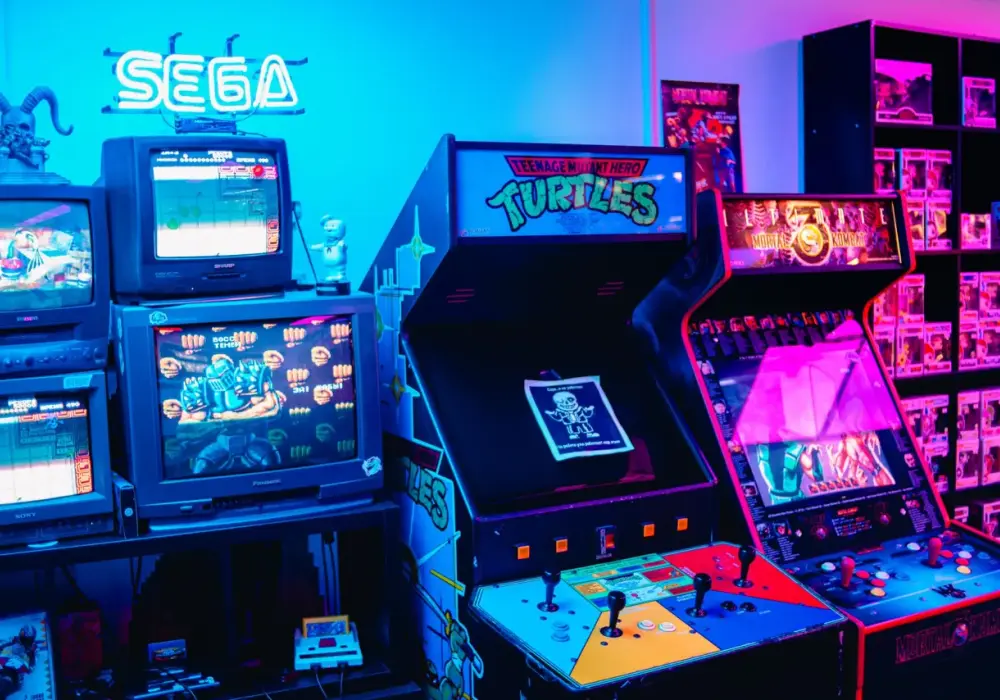

Emulacja pozwala uruchamiać gry i aplikacje stworzone dla innego systemu na współczesnym komputerze, a w świecie grania oznacza przede wszystkim dostęp do klasyków bez kurzenia starej konsoli. W praktyce liczy się jednak nie tylko sama zgodność, ale też to, jak dobierzesz sprzęt, pad, dysk i ustawienia, bo właśnie od tego zależy płynność, obraz i opóźnienia. Poniżej rozkładam temat na konkrety: czym jest emulator, jaki komputer ma sens, jak ustawić sterowanie i gdzie przebiega bezpieczna granica między wygodą a problemami z plikami.
W praktyce liczą się trzy rzeczy: moc CPU, wygodne sterowanie i legalne źródło plików
- Do starszych platform wystarczy skromny komputer, ale przy nowszych systemach znaczenie rośnie po stronie procesora i wydajności jednego rdzenia.
- 16 GB RAM i SSD 512 GB to dziś bezpieczniejszy punkt startu niż minimalne 8 GB i mały dysk.
- Kabel do pada zwykle daje stabilniejsze wrażenia niż przypadkowy Bluetooth, szczególnie w grach wymagających szybkiej reakcji.
- Najwięcej problemów powodują nie same gry, lecz zły renderer, przestarzałe sterowniki i źle dobrany profil ustawień.
- Najbezpieczniej korzystać z własnych kopii nośników i własnych zrzutów BIOS-u, zamiast szukać gotowych paczek.
Czym jest emulator i dlaczego sprzęt ma tu takie znaczenie
To nie jest zwykłe uruchomienie gry w nowym oknie. Oprogramowanie emulujące udaje procesor, pamięć, układ graficzny i część peryferiów tak, aby gra myślała, że działa na oryginalnym sprzęcie. Dlatego w grach retro liczą się nie tylko gigaherce, ale też wydajność pojedynczego rdzenia, opóźnienia pamięci i jakość sterowników graficznych. Im starsza platforma, tym większą rolę odgrywa wygoda; im nowsza i cięższa, tym bardziej rośnie znaczenie mocy obliczeniowej oraz stabilnego chłodzenia.
Ja zwykle tłumaczę to w prosty sposób: komputer nie musi być „najmocniejszy”, tylko musi być dobry w tych zadaniach, których nie widać na papierze. Przy jednych systemach największym ograniczeniem będzie CPU, przy innych shader cache, a przy jeszcze innych zwykłe przegrzewanie się laptopa po trzydziestu minutach gry. Z tego powodu ten sam zestaw może świetnie radzić sobie z 2D i PS1, a już wyraźnie słabiej z cięższymi konsolami.
To prowadzi do najważniejszej praktycznej rzeczy: sprzęt do emulacji warto dobierać warstwowo, a nie według jednego hasła reklamowego. Za chwilę rozbijam to na konkretne poziomy, żeby łatwiej ocenić, ile mocy naprawdę potrzebujesz.
Jakie konfiguracje sprzętowe mają sens w grach retro
W 2026 najbezpieczniej myśleć o tym w kategoriach kilku progów wydajności, a nie jednego „dobrego komputera”. Przy starszych systemach zaskakująco daleko dojedziesz na skromnym sprzęcie, ale im bliżej platform 3D i bardziej złożonej grafiki, tym bardziej opłaca się dopłacić do mocniejszego procesora i lepszych sterowników. W praktyce ja patrzę najpierw na CPU, potem na RAM, a dopiero na końcu na samą kartę graficzną.
| Zastosowanie | Sensowny zestaw | Co robi największą różnicę |
|---|---|---|
| 8/16-bit, DOS, bardzo lekkie klasyki | 4 rdzenie, 8 GB RAM, zintegrowana grafika, SSD 256 GB | Wygodny pad, stabilne sterowniki i porządne skalowanie obrazu |
| PS1, Dreamcast, PSP, część N64 | 4-6 rdzeni, 8-16 GB RAM, nowsza iGPU lub podstawowa karta, SSD 256-512 GB | Wydajność jednego rdzenia i dobrze dobrany renderer |
| GameCube, Wii, PS2 i bardziej wymagające systemy | 6-8 rdzeni, 16 GB RAM, mocna iGPU albo dedykowana karta, SSD 512 GB-1 TB | CPU, chłodzenie i jakość sterowników graficznych |
Jeśli chcesz punkt odniesienia z dokumentacji, Dolphin zaleca 64-bitowy system, co najmniej 4 rdzenie i nowoczesne API graficzne, a PCSX2 pokazuje, że przy PS2 komfort rośnie dopiero wtedy, gdy CPU ma dobrą wydajność jednego rdzenia i gdy nie oszczędzasz przesadnie na pamięci. To dokładnie ten moment, w którym marketingowa etykieta „gaming” przestaje mieć znaczenie, a zaczyna się realny test chłodzenia, sterowników i architektury procesora.
Skoro wiadomo już, jaki komputer ma sens, warto przejść do tego, co w codziennym graniu potrafi zmienić więcej niż kolejny wzrost rozdzielczości: kontroler i sposób podłączenia.
Pad, stick i kabel potrafią zmienić więcej niż karta graficzna
W grach retro i w systemach 3D sterowanie często decyduje o tym, czy zabawa jest płynna, czy męcząca. Dobry pad z precyzyjną gałką i solidnym krzyżakiem daje więcej niż „lepszy” obraz ustawiony na siłę, szczególnie w platformówkach, bijatykach i wyścigach. Jeżeli grasz w tytuły, w których liczy się timing, ja zawsze traktuję kontroler jako część zestawu, a nie dodatek do niego.
- Do platformówek i gier 2D najlepiej sprawdza się pad z dobrym D-padem, bo precyzyjniej reaguje na krótkie ruchy.
- Do bijatyk i strzelanek arcade warto rozważyć fightstick, jeśli zależy ci na powtarzalnym rytmie i szybkich wejściach.
- Do wyścigów lepsze są pady z analogowymi triggerami, bo łatwiej dozować gaz i hamulec.
- Do grania na co dzień kabel USB bywa pewniejszy niż Bluetooth, zwłaszcza gdy chcesz uniknąć przypadkowych zakłóceń.
- Jeśli zależy ci na autentyczności, adapter do oryginalnego pada ma więcej sensu niż kolejny tani zamiennik bez dobrego d-pada.
W praktyce największe znaczenie ma to, czy kontroler daje przewidywalny czas reakcji. Bluetooth jest wygodny, ale w części zestawów może dorzucić niechciane opóźnienie, a przy bardziej wymagających grach czuć to od razu. Z kolei połączenie przewodowe, sensownie ustawione martwe strefy i przypisane skróty do zapisu stanu gry zwykle dają bardziej przewidywalne wrażenia niż sama wymiana sprzętu na droższy model.
Gdy sterowanie jest już uporządkowane, dopiero wtedy ma sens dopieszczanie ustawień programu. I właśnie tam wielu graczy traci najwięcej czasu na niepotrzebne eksperymenty.
Jak ustawić wszystko tak, żeby nie walczyć z menu
Najlepszy start to zwykle konfiguracja możliwie bliska domyślnej, ale z kilkoma świadomymi korektami. Ja zaczynam od sterowników GPU, aktualnego systemu 64-bit, a potem dopiero ruszam do opcji renderowania i skalowania. Zbyt agresywne „ulepszacze” potrafią dać ładny obrazek na zrzucie, ale jednocześnie rozbić płynność albo wprowadzić dziwne błędy graficzne.
- Zaktualizuj sterowniki graficzne i sprawdź, czy system działa w trybie 64-bitowym.
- Wybierz renderer zgodny z twoim sprzętem i platformą, zamiast losowo przełączać wszystkie opcje.
- Zacznij od natywnej rozdzielczości lub lekkiego podbicia, na przykład 2x, zamiast od razu próbować wygładzania na maksimum.
- Włącz cache shaderów, jeśli program go oferuje. To lokalny bufor gotowych efektów graficznych, który ogranicza przycięcia przy pierwszym uruchomieniu.
- Ustaw osobne profile dla różnych systemów, bo jeden zestaw opcji rzadko pasuje do wszystkiego.
- Przetestuj jedną wymagającą grę jako punkt odniesienia, zamiast oceniać wydajność po najlżejszym tytule w bibliotece.
W praktyce najgorszym pomysłem jest kopiowanie „najlepszych ustawień” z internetu bez sprawdzenia, na jakim komputerze działały. Dwa podobne laptopy potrafią zachowywać się zupełnie inaczej przez różnice w chłodzeniu, sterownikach albo limitach mocy. Jeżeli coś działa źle, zmieniaj jedną rzecz naraz, bo tylko wtedy naprawdę wiesz, co pomogło.
Dopiero kiedy podstawowa konfiguracja jest stabilna, warto wrócić do rzeczy, które najczęściej budzą wątpliwości: BIOS-u, kopii gier i granic, których lepiej nie przekraczać.
BIOS, obrazy gier i granica, której lepiej nie przekraczać
Nie każdy system działa od razu po instalacji, bo część z nich wymaga dodatkowych plików firmware lub BIOS-u. W przypadku niektórych platform to normalne i technicznie uzasadnione, ale praktycznie najbezpieczniej jest korzystać z własnych zrzutów z posiadanego sprzętu oraz z własnych kopii nośników. Taki porządek oszczędza też mnóstwo czasu, bo nie kończysz z przypadkowym zestawem plików, który działa tylko „na cudzym komputerze”.
- Najpierw sprawdź, czy dany system wymaga BIOS-u albo dodatkowego firmware.
- Jeśli musisz zgrać pliki z własnej konsoli, trzymaj je w osobnym, opisanym katalogu.
- Do każdego systemu warto mieć osobny folder na gry, zapisy i ustawienia.
- Nie mieszaj plików z różnych regionów bez potrzeby, bo potrafi to wprowadzić błędy albo dziwne problemy z kompatybilnością.
- Jeżeli używasz patchy fanowskich, rób to świadomie i tylko do kopii, które faktycznie rozumiesz technicznie.
Nie wchodzę tu w poradę prawną, bo przepisy i ich interpretacja bywają złożone, ale z perspektywy użytkownika najrozsądniejsza zasada jest prosta: używaj własnych kopii albo materiałów, do których masz prawo. W praktyce właśnie ta ostrożność najczęściej chroni przed chaosem, a nie samo „kombinowanie” z gotowymi paczkami z internetu.
Jeśli te pliki są już uporządkowane, zostają problemy, które najczęściej myli się z awarią sprzętu. W rzeczywistości to zwykle tylko drobna korekta w ustawieniach albo kwestia temperatury.
Najczęstsze problemy to nie awaria sprzętu, tylko złe ustawienia
Wiele kłopotów wygląda groźnie, ale po chwili diagnozy okazuje się banalnych. Najczęściej winne są sterowniki, pamięć podręczna shaderów, za wysoka rozdzielczość albo throttling laptopa. Ja zawsze zaczynam od najprostszej rzeczy: sprawdzam, czy problem da się odtworzyć po restarcie i na domyślnym profilu.
| Objaw | Najbardziej prawdopodobna przyczyna | Szybka poprawka |
|---|---|---|
| Przycięcia po pierwszym uruchomieniu | Komilacja shaderów i tworzenie cache | Uruchom grę jeszcze raz i pozwól programowi zbudować cache |
| Rwanie dźwięku | Za słaby CPU lub zbyt agresywne ustawienia skalowania | Obniż podbicie obrazu i sprawdź inne API renderowania |
| Migotanie obrazu lub artefakty | Niepasujący renderer albo konflikt ze sterownikiem | Przełącz renderer i zaktualizuj sterowniki GPU |
| Pad rozłącza się w losowych momentach | Bluetooth, bateria albo konflikt profili | Sprawdź kabel, resetuj sparowanie i ustaw osobny profil |
| Gra działa dobrze na początku, potem zwalnia | Przegrzewanie laptopa lub limit mocy | Sprawdź temperatury, profil zasilania i czyszczenie układu chłodzenia |
W praktyce największą różnicę robi cierpliwe testowanie jednej zmiany naraz. Jeśli ruszysz pięć opcji jednocześnie, szybko stracisz orientację, a problem zostanie dokładnie tam, gdzie był. To jedna z tych sytuacji, w których metodyczne podejście daje lepszy efekt niż szukanie cudownego preset-u.
Gdybym dziś dobierała zestaw tylko pod emulację, celowałabym w procesor z dobrą wydajnością jednego rdzenia, 16 GB RAM, SSD co najmniej 512 GB i sensowne chłodzenie. W laptopie albo mini PC bardziej opłaca się stabilny boost niż najwyższa cyferka na pudełku, bo właśnie stała wydajność decyduje, czy gra trzyma tempo po godzinie, czy po prostu zaczyna się dusić. Do tego dorzuciłabym przewodowy pad na USB-C, bo to najtańszy element zestawu, który najczęściej poprawia codzienny komfort najbardziej.
Jeśli myślisz o zakupie sprzętu w 2026, nie kupuj pod hasło „gaming”, tylko pod realne potrzeby: CPU, chłodzenie, 16 GB RAM i szybki SSD. Resztę można dopracować później, ale tego fundamentu nie da się sensownie zastąpić żadnym presetem ani efektownym filtrem CRT.