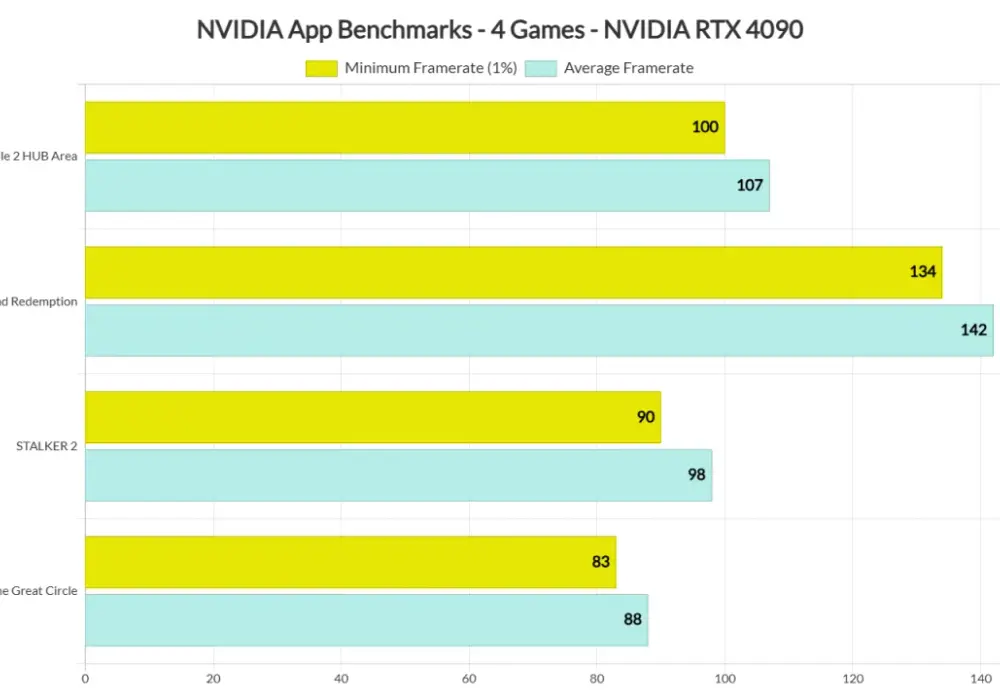

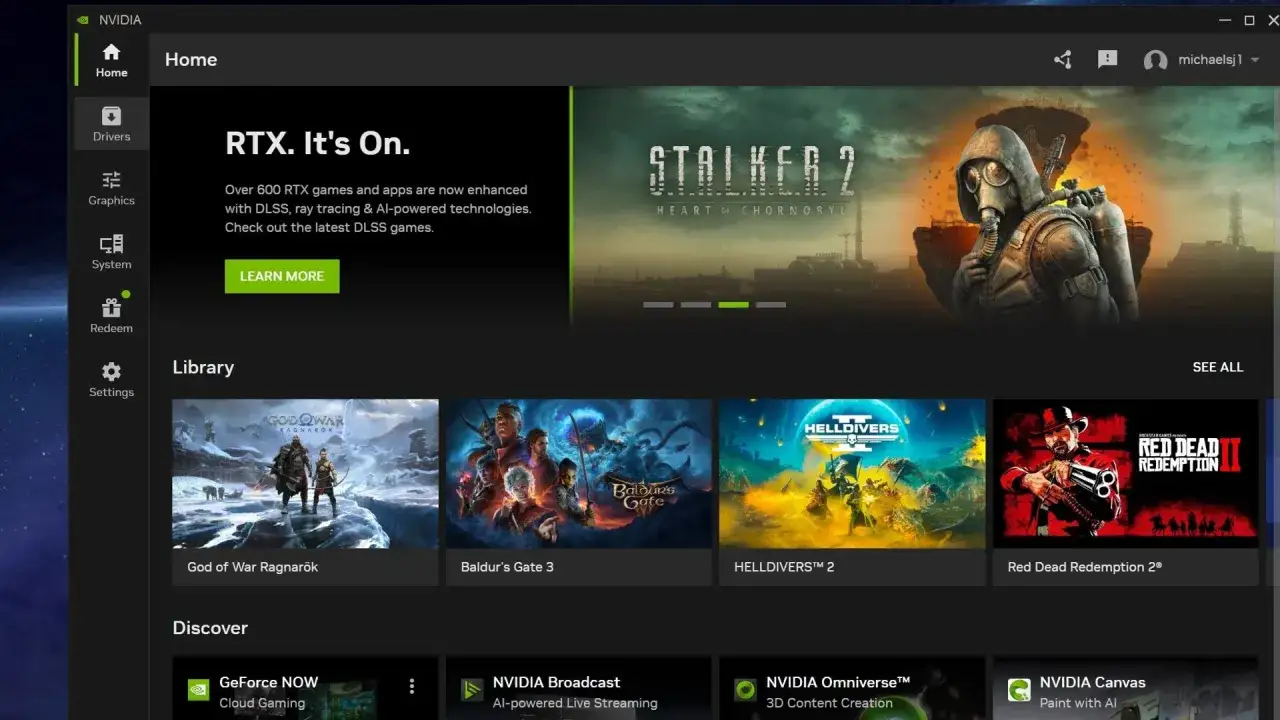
To narzędzie jest przede wszystkim wygodnym centrum obsługi karty GeForce: pomaga trzymać sterowniki w ryzach, szybko dostrajać gry, nagrywać rozgrywkę i podglądać najważniejsze parametry sprzętu. W praktyce liczy się nie sama nazwa, tylko to, czy dzięki niemu szybciej ustawisz komputer pod gry i unikniesz ręcznego grzebania w kilku osobnych programach. W 2026 roku sens tego tematu jest jeszcze większy, bo ekosystem NVIDIA wyraźnie przesuwa się w stronę nowszej aplikacji i porządkuje część dawnych funkcji.
Najkrócej: to wygodna warstwa sterowników, optymalizacji i nagrywania dla kart GeForce
- Nie zwiększa cudownie mocy karty, ale pomaga ją sensownie wykorzystać.
- Największą wartość daje przy aktualizacjach sterowników, ustawieniach gier i nagrywaniu.
- Jeśli grasz regularnie, to oszczędza czas; jeśli chcesz minimalizmu, część funkcji możesz po prostu wyłączyć.
- W 2026 roku głównym kierunkiem rozwoju jest NVIDIA App, która przejmuje wiele zadań starszego rozwiązania.
- Najlepiej działa jako narzędzie pomocnicze, a nie zamiennik dla wszystkich programów gamingowych.
Czym jest to narzędzie i kiedy naprawdę się przydaje
Ja traktuję ten typ aplikacji jako praktyczny panel dowodzenia dla gracza, który ma kartę NVIDIA i chce mieć w jednym miejscu rzeczy, które normalnie rozjeżdżają się po systemie. Chodzi o sterowniki, podstawową optymalizację ustawień, overlay z informacjami o wydajności oraz nagrywanie albo zrzuty ekranu. Dla osoby, która odpala grę raz na jakiś czas, to miły dodatek. Dla kogoś, kto regularnie testuje nowe tytuły, streamuje albo lubi mieć porządek w konfiguracji PC, to już realna oszczędność czasu.
Najważniejsze jest jednak to, czego po tym narzędziu nie należy oczekiwać. Ono nie zastąpi dobrej karty graficznej, sensownego chłodzenia ani dobrze dobranych ustawień w grze. Może ułatwić wycisnąć z zestawu więcej komfortu i powtarzalności, ale nie zrobi z przeciętnego komputera maszyny do wszystkiego. Właśnie dlatego najlepiej myśleć o nim jak o warstwie wygody nad sprzętem, a nie o magicznym dopalaczu FPS.
Skoro wiemy już, po co to istnieje, warto zobaczyć, które funkcje faktycznie mają znaczenie przy codziennym graniu.
Jakie funkcje naprawdę liczą się w grach
W praktyce kilka elementów robi całą robotę. Reszta jest dodatkiem, który czasem się przydaje, a czasem tylko zajmuje miejsce na dysku i w pamięci. Poniżej rozbijam to na części, które mają sens z perspektywy gracza.
| Funkcja | Co robi | Kiedy ma największy sens |
|---|---|---|
| Aktualizacje sterowników | Pomaga szybko pobrać i zainstalować nowe sterowniki Game Ready lub Studio. | Przed premierą ważnej gry, po problemach ze stabilnością, po zmianie sprzętu. |
| Optymalizacja ustawień | Podpowiada konfigurację grafiki dopasowaną do możliwości GPU, CPU i monitora. | Gdy chcesz szybciej dojść do sensownych ustawień bez ręcznego testowania każdej opcji. |
| Overlay i monitoring | Pokazuje FPS, użycie podzespołów i skróty do funkcji w trakcie gry. | Gdy chcesz sprawdzić, czy ogranicza cię karta, procesor czy ustawienia gry. |
| Nagrywanie i powtórki | Umożliwia zapis przebiegów, klipów i ostatnich minut gry bez odpalania dodatkowego programu. | Przy esportowych akcjach, błędach, highlightach i materiałach do sociali. |
| Filtry obrazu | Pozwala zmieniać wygląd gry bez wchodzenia do jej plików i bez modowania wszystkiego ręcznie. | Jeśli lubisz poprawić czytelność obrazu, kontrast albo kolorystykę pod konkretny monitor. |
Warto też pamiętać, że najnowsza aplikacja NVIDIA rozwija ten obszar dalej. Jak podaje NVIDIA, nowe wydanie łączy część funkcji dawnego środowiska i dokłada nowocześniejsze opcje overlayu, a w wybranych konfiguracjach potrafi już nawet oferować bardzo wysokie tryby nagrywania, w tym 240 FPS dla nowszych kart. To ważne zwłaszcza dla osób, które robią content z gier albo grają kompetetywnie i chcą czystego materiału źródłowego.
Po tej stronie najczęściej pada już tylko jedno pytanie: jak to ustawić, żeby pomagało, a nie przeszkadzało. I właśnie tu wielu użytkowników popełnia niepotrzebne błędy.
Jak ustawić program, żeby pomagał, a nie przeszkadzał
Najgorszy scenariusz jest banalny: instalujesz wszystko, zostawiasz ustawienia domyślne i po tygodniu masz wrażenie, że komputer zachowuje się „dziwnie”. Ja zawsze zaczynam od uproszczenia konfiguracji, a nie od dokładania kolejnych warstw. To działa lepiej niż ślepa wiara w automatyzację.
- Włącz aktualizacje sterowników tylko wtedy, gdy chcesz korzystać z automatu. Jeśli wolisz pełną kontrolę, instaluj je ręcznie po sprawdzeniu, co się zmieniło.
- Wyłącz overlay, jeśli już używasz OBS, Steam Overlay albo innych narzędzi. Dublowanie skrótów i funkcji to najprostsza droga do chaosu.
- Ustaw sensowną jakość nagrywania. Dla większości graczy 1080p60 jest bezpiecznym punktem startowym; 1440p60 ma sens dopiero przy mocniejszym GPU i szybkim dysku.
- Nie przesadzaj z bitrate i dodatkowymi efektami. Im cięższy zapis, tym większa szansa na spadki płynności albo przycięcia przy słabszym SSD.
- Sprawdź skróty klawiszowe. Alt+Z i Alt+R są wygodne, ale jeśli kolidują z grą albo makrami na klawiaturze, trzeba je przestawić.
- Traktuj optymalizację jako punkt wyjścia, a nie wyrocznię. Czasem rekomendacja jest zbyt zachowawcza, a czasem zbyt agresywna dla twoich oczekiwań.
Jeśli grasz głównie na laptopie, dochodzi jeszcze jedna rzecz: kontrola temperatur i obciążenia. Monitorowanie w overlayu potrafi szybko pokazać, czy problemem jest sama gra, throttling termiczny czy po prostu za wysoki preset graficzny. To niewielki detal, ale w sprzęcie gamingowym robi dużą różnicę.
Gdy program jest ustawiony rozsądnie, pojawia się ważniejsze pytanie: czy w 2026 roku w ogóle warto trzymać się starszej wersji, skoro NVIDIA wyraźnie pcha użytkowników w inną stronę?
NVIDIA app czy starsza aplikacja co wybrać w 2026
Tu odpowiedź jest dość prosta. Nowa aplikacja jest dziś kierunkiem, w którym idzie ekosystem NVIDIA, a starsze rozwiązanie należy traktować raczej jako poprzednika niż przyszłość. Jak podaje NVIDIA, nowszy pakiet łączy część dawnych funkcji, porządkuje sterowniki, overlay i ustawienia GPU, a przy okazji dostaje kolejne aktualizacje. To nie jest kosmetyka, tylko zmiana sposobu, w jaki producent chce obsługiwać graczy i twórców.
| Obszar | Starsza aplikacja | Nowsza aplikacja | Praktyczny wniosek |
|---|---|---|---|
| Obsługa sterowników | Wygodna, ale oparta na starszym modelu pracy | Centralny, odświeżony panel z lepszym porządkowaniem informacji | Jeśli zależy ci na bieżących aktualizacjach, lepiej iść w nowsze rozwiązanie |
| Overlay i nagrywanie | Sprawdzone, ale starsze wizualnie i organizacyjnie | Przebudowany overlay z nowymi opcjami i lepszym dostępem do funkcji | Do codziennego grania nowszy układ jest po prostu wygodniejszy |
| Kontrola ustawień GPU | Rozbita na kilka miejsc | Zebrana w bardziej spójny panel sterowania | Mniej przełączania się między oknami, mniej pomyłek |
| Dalszy rozwój | Rozwiązanie legacy | Rozwój i nowe funkcje są kierowane właśnie tutaj | To bezpieczniejszy wybór na przyszłość |
Ja w 2026 roku nie instalowałbym starszej wersji jako pierwszego wyboru. Ma sens tylko wtedy, gdy siedzisz na już istniejącym, specyficznym setupie i wiesz, że dokładnie ten workflow jest ci potrzebny. W pozostałych przypadkach rozsądniej jest od razu przejść na nowsze narzędzie, bo ono po prostu dostaje rozwój, poprawki i nowe funkcje.
To prowadzi do jeszcze jednego tematu: nawet dobre oprogramowanie potrafi irytować, jeśli użytkownik zostawi wszystko przypadkowi. Najczęściej winne są bardzo prozaiczne rzeczy.
Najczęstsze problemy i jak ich uniknąć
W praktyce problemy z tego typu narzędziem rzadko są „tajemnicze”. Zwykle chodzi o zderzenie kilku aplikacji naraz, zbyt ciężkie nagrywanie albo zły nawyk pozostawiania wszystkiego włączonego na stałe. Poniżej lista rzeczy, które widuję najczęściej.
- Konflikt skrótów - overlay wchodzi w drogę skrótom z gry, komunikatora albo programu do streamingu.
- Brak nagrywania - funkcja jest wyłączona, zabrakło miejsca na dysku albo zapis trafia na wolny nośnik.
- Spadki płynności - zbyt wysoka rozdzielczość, zbyt ciężki bitrate lub jednoczesne używanie kilku nakładek.
- Zbyt agresywna optymalizacja - automatyczne ustawienia nie zawsze trafiają w twoje oczekiwania co do jakości obrazu.
- Niepotrzebne powiadomienia - aktualizacje, logowanie i komunikaty o funkcjach rozpraszają zamiast pomagać.
- Duplikacja narzędzi - jeśli i tak nagrywasz w OBS, licznik FPS masz w MSI Afterburner, a sterowniki instalujesz ręcznie, część funkcji staje się zbędna.
Najrozsądniejsze podejście jest proste: zostaw tylko to, z czego naprawdę korzystasz. Ja zwykle wyłączam wszystko, co nie poprawia komfortu gry albo nie skraca mi pracy. W sprzęcie gamingowym minimalizm bywa lepszy niż pozorna „pełnia funkcji”.
Na koniec zostaje praktyczny wniosek dla gracza, który chce po prostu dobrze używać swojego zestawu, a nie dokładać sobie kolejnych warstw oprogramowania.
Co zyskujesz na pecie gamingowym, jeśli korzystasz z tego rozsądnie
Największa korzyść jest bardzo konkretna: mniej czasu tracisz na techniczne drobiazgi. Sterowniki masz pod ręką, ustawienia gry możesz szybko poprawić, a nagranie dobrej akcji nie wymaga odpalania osobnego zestawu programów. Na typowym PC do grania przekłada się to na lepszy porządek i mniej frustracji przy pierwszym starcie nowej gry.
- Szybciej reagujesz na nowe premiery i poprawki sterowników.
- Łatwiej sprawdzasz, co naprawdę ogranicza wydajność.
- Masz prostszy dostęp do klipów, zrzutów i overlayu wydajności.
- Możesz jednym ruchem poprawić czytelność obrazu w wybranych grach.
- Nie musisz składać całego ekosystemu z kilku różnych aplikacji od zera.
Jeśli masz kartę GeForce i chcesz, żeby sprzęt gamingowy działał możliwie bezobsługowo, taki pakiet ma sens. Jeśli wolisz pełny minimalizm, też możesz z niego korzystać częściowo, bez włączania wszystkiego naraz. Najlepsza konfiguracja to nie ta z największą liczbą funkcji, tylko ta, która realnie pomaga w twoim stylu grania.